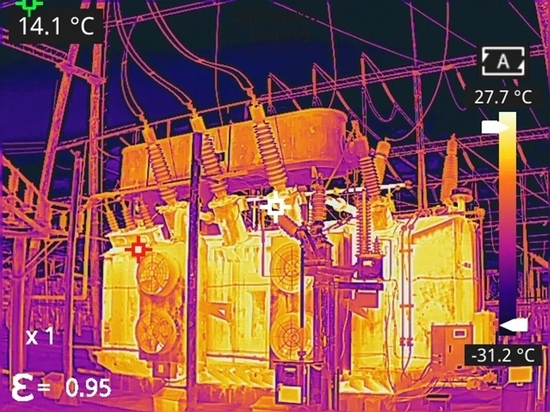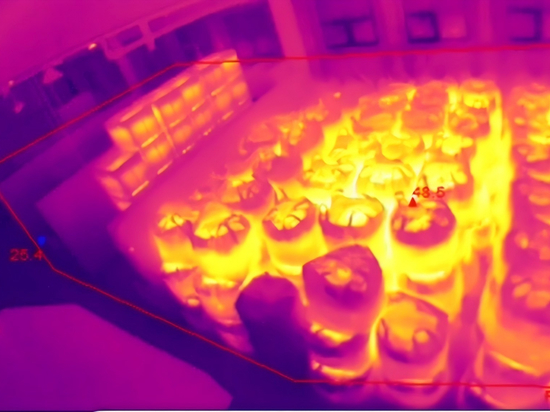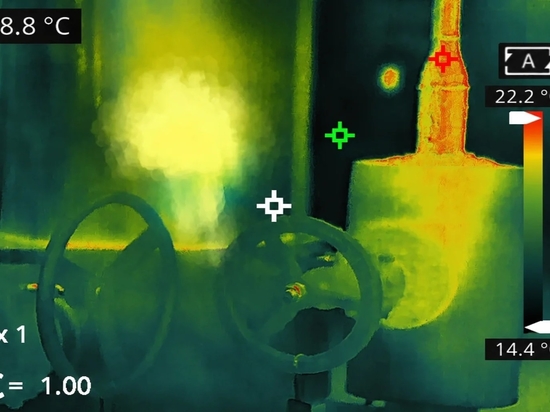
Voir la traduction automatique
Ceci est une traduction automatique. Pour voir le texte original en anglais cliquez ici
#Tendances produits
{{{sourceTextContent.title}}}
Logiciel pour caméra thermique permettant l'analyse de la température, la création de rapports et l'exportation de données
{{{sourceTextContent.subTitle}}}
Une caméra thermique enregistre les différences de température, mais c'est le logiciel qui permet d'exploiter ces différences pour prendre des décisions. De nombreux acheteurs se concentrent sur la résolution, la plage de température et la sensibilité lorsqu'ils choisissent une caméra, puis se rendent compte par la suite que la génération de rapports et l'exportation des données
{{{sourceTextContent.description}}}
Une caméra thermique enregistre les différences de température, mais c’est le logiciel qui permet d’exploiter ces différences pour prendre des décisions. De nombreux acheteurs se concentrent sur la résolution, la plage de température et la sensibilité lorsqu’ils choisissent une caméra, puis se rendent compte par la suite que les fonctionnalités qu’ils utilisent le plus sont la création de rapports, l’exportation de données et l’analyse des tendances.
Cet article explique le rôle du logiciel d’une caméra thermique et comment il s’intègre dans un processus d’inspection complet. Vous découvrirez comment les applications mobiles, les clients PC et les logiciels de plateforme jouent chacun un rôle dans la capture d’images, l’analyse des températures, la génération de rapports et l’archivage des données pour la maintenance prédictive.
Réponse rapide : le logiciel d’une caméra thermique lit les images radiométriques, mesure les températures ponctuelles et régionales, transfère les fichiers d’inspection vers un PC et génère des fichiers de rapport pour les dossiers de maintenance. Un flux de travail efficace doit également conserver les fichiers originaux, les paramètres de mesure, les données de température exportées, les images JPG et l’historique des tendances, afin que les équipes puissent examiner à la fois les résultats actuels et l’état à long terme de l’actif.
Fonctionnalités d’un logiciel de caméra thermique
Un logiciel de caméra thermique est l’application qui lit, traite et organise les images capturées par votre caméra. Dans la plupart des cas, il fonctionne sur un PC, un appareil mobile, ou les deux. Certains systèmes utilisent également un logiciel de plateforme qui gère plusieurs caméras fixes depuis un emplacement central.
Les images produites par une caméra thermique sont appelées images radiométriques. Contrairement à une photo standard, une image radiométrique stocke une valeur de température pour chaque pixel. Cela signifie que vous pouvez ouvrir l’image ultérieurement, placer des points de mesure n’importe où, modifier les palettes de couleurs et ajuster les paramètres sans avoir à reprendre la photo. Sans logiciel capable de lire ces données, l’image n’est qu’une simple image en couleur ne contenant aucune information mesurable.
Les fonctions principales d’un logiciel pour caméra thermique comprennent :
Visualisation et organisation des images — ouvrir, trier et stocker les images thermiques par date, équipement ou itinéraire d’inspection.
Mesure de la température — lire les températures ponctuelles ou analyser des zones pour déterminer les valeurs minimales, maximales et moyennes.
Réglage des images — modification des palettes, des isothermes, de l’échelle de température, de la vue 3D et du niveau/plage pour améliorer la lisibilité.
Annotation des mesures — utilisation de points, de lignes, de cercles, de rectangles, de polygones et de masquage de zones pour expliquer ce que montre l’image.
Analyse multicanal — prévisualisez et analysez jusqu’à quatre canaux pour un examen en temps réel ou une analyse comparative entre différentes cibles.
Analyse des tendances — suivez l’historique des températures pour des équipements spécifiques et repérez les changements progressifs.
Rapports — générez des rapports d’analyse de température professionnels à l’aide de modèles configurables.
Exportation des données — exportez les données de température d’origine et les images JPG lorsque cela est pris en charge.
Ces fonctions s’articulent naturellement en quatre étapes : capture, analyse, création de rapports et archivage. Chaque étape présente des exigences logicielles différentes.
Étape 1 : Capture et examen sur le terrain
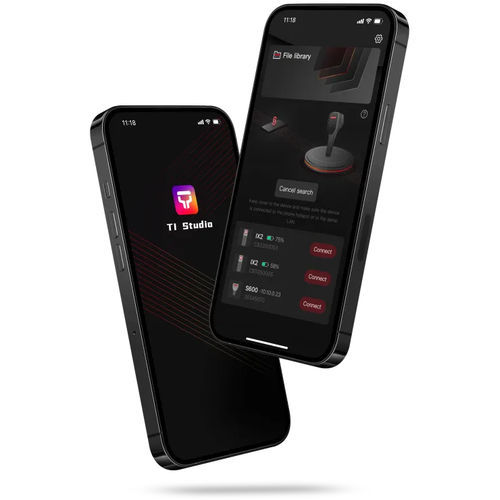
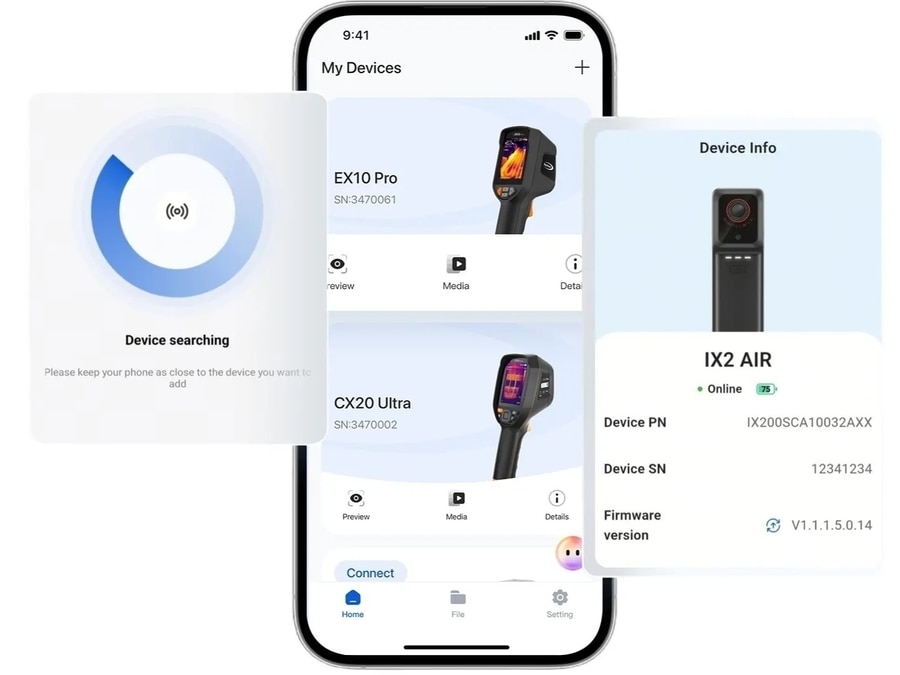
Application mobile Raythink TI Studio pour la gestion des caméras thermiques portables et l’examen sur le terrain
L’étape de capture commence dès que vous prenez une image. De nombreuses caméras thermiques portables modernes vous permettent d’ajouter des points de mesure, de tracer des zones d’analyse et de définir des alarmes directement sur l’écran de la caméra. Cela s’avère utile lorsque vous avez besoin d’une réponse rapide sur le terrain et que vous ne souhaitez pas attendre d’être de retour à votre bureau.
Les applications mobiles étendent ces capacités. Une application mobile connectée à la caméra via Wi-Fi vous permet de :
Examiner les images sur un écran plus grand que celui de la caméra.
Partager immédiatement vos conclusions avec vos supérieurs ou les responsables de la maintenance.
Ajouter des notes ou marquer des images pour un suivi avant de quitter le site.
Partager les rapports générés ou les images d’inspection via les workflows de partage mobile pris en charge.
La visualisation mobile est particulièrement adaptée aux inspections de routine et au dépannage rapide. Pour les rapports détaillés, les certificats et les données exportées, un meilleur flux de travail consiste à capturer et à visualiser les images sur le terrain, puis à transférer les fichiers originaux vers un PC pour une analyse plus approfondie. Le TI Studio Mobile Client de Raythink prend en charge cette première étape en aidant les inspecteurs à analyser les images infrarouges brutes avant de quitter l’installation
Étape 2 : Analyse de la température
Une fois les images transférées sur un PC ou un écran plus grand, l’étape d’analyse commence. C’est là que le logiciel apporte le plus de valeur ajoutée, car les images radiométriques contiennent bien plus d’informations qu’une simple lecture de température.
Mesures ponctuelles, linéaires et de surface
La mesure la plus simple est la température ponctuelle : la valeur correspondant à un pixel ou à un petit groupe de pixels. La plupart des logiciels prennent également en charge les profils linéaires, qui montrent l’évolution de la température le long d’une ligne droite, ainsi que les mesures de surface, qui indiquent les températures minimale, maximale et moyenne à l’intérieur d’une zone définie.
Logiciel pour caméra thermique TI Studio affichant une analyse de température ponctuelle, linéaire et de zone sur une image thermique
Les mesures de zone sont particulièrement utiles pour les tableaux électriques, les assemblages mécaniques et les enveloppes de bâtiments. Au lieu de vous fier à un seul point, vous tracez un rectangle ou un cercle autour du composant et vous relevez les valeurs minimale, maximale et moyenne. Par exemple, l’inspection d’un jeu de barres peut nécessiter à la fois le point le plus chaud et la température moyenne sur l’ensemble de la connexion.
Outils de zone d’intérêt (ROI)
Une zone d’intérêt est toute zone que vous définissez pour une analyse ciblée. Dans TI Studio PC Client, les règles de mesure peuvent inclure des points, des lignes, des cercles, des rectangles, des polygones et le masquage de zones. Pour l’analyse en ligne ou en temps réel, ces règles peuvent également être associées à des paramètres d’alarme de température.
Les outils de zone d’intérêt sont essentiels, car les inspections industrielles concernent rarement un seul point chaud. Un moteur peut comporter plusieurs roulements, et un tableau électrique peut comporter des dizaines de disjoncteurs. Des zones de mesure cohérentes aident les équipes à examiner le même composant ou la même zone lors de contrôles répétés.
Paramètres de mesure et état des surfaces
Aucun processus de mesure de température n’est fiable sans une configuration cohérente. L’émissivité décrit la capacité d’une surface à émettre un rayonnement infrarouge. Les métaux brillants, tels que les barres omnibus en cuivre, ont une faible émissivité et peuvent produire des mesures trompeuses, à moins que la méthode d’inspection ne tienne compte de l’état de la surface.
Un logiciel permet de conserver l’historique des mesures, mais il ne peut pas pallier une mauvaise configuration sur le terrain. Pour garantir la reproductibilité des analyses, notez la surface ciblée, la distance de la caméra, l’angle de vue et la règle de mesure utilisée pour l’inspection.
Palettes de couleurs et alarmes
Les palettes de couleurs traduisent la température en contraste visible. Différentes palettes conviennent mieux à différentes situations. Une palette à fort contraste peut vous aider à repérer un roulement surchauffé, tandis qu’une palette en niveaux de gris peut réduire la fatigue visuelle lors de longues sessions d’analyse.
Les alarmes de température sont principalement utilisées dans le cadre d’analyses en temps réel ou en ligne. Sauf indication contraire, les fonctionnalités d’alarme abordées dans cet article font référence à ces scénarios de surveillance.
Pour la surveillance en temps réel, le client PC TI Studio de Raythink prend en charge les alarmes de température, les alarmes d’élévation de température, des paramètres distincts pour l’image complète et les règles de mesure individuelles, plusieurs seuils d’alarme, ainsi que des méthodes de déclenchement d’alarme telles que le son, la capture d’image, l’enregistrement et la liaison E/S.
Étape 3 : Génération de rapports
Une fois l’analyse terminée, l’étape suivante consiste à communiquer les résultats. Une image thermique peut sembler claire à la personne qui l’a prise, mais un responsable de maintenance, un chargé de conformité ou un client a besoin de contexte, de chiffres et d’un format professionnel.
Éléments d’un bon rapport
Un rapport d’inspection utile contient généralement :
Informations d’en-tête : site, date, inspecteur, identifiant de l’équipement.
Images thermiques avec superposition de lumière visible ou « image dans l’image » lorsque cela est possible.
Données de mesure : températures ponctuelles, linéaires et de la zone d’intérêt (ROI).
Règles de mesure, commentaires ou notes de gravité.
Paramètres de mesure et conditions d’inspection utilisés.
Recommandations : réparation, surveillance ou aucune action.
Identité visuelle de l’entreprise et signatures pour les documents de conformité.
Modèles de rapports
Les modèles permettent de gagner du temps lorsque vous effectuez le même type d’inspection à plusieurs reprises. Au lieu de créer un rapport à partir de zéro, vous sélectionnez un modèle qui comprend déjà les sections, logos et mises en page appropriés. Certains logiciels vous permettent de créer des modèles personnalisés pour les inspections électriques, les inspections mécaniques ou les audits de bâtiments.
La création de rapports à partir de modèles améliore également la cohérence, de sorte que les rapports des différents inspecteurs suivent la même structure.
Formats de sortie
Le résultat le plus important est un rapport d’analyse de température clair pouvant être partagé avec les équipes de maintenance, les équipes qualité ou les clients. Pour les workflows Raythink, utilisez les fonctions de génération de rapports et de modèles validées pour la caméra et la version logicielle spécifiques, plutôt que de supposer que tous les formats bureautiques courants sont disponibles.
Portée des rapports
Les rapports ne doivent pas être confondus avec la gestion des certificats. Si le client dispose d’un certificat d’étalonnage de caméra distinct, considérez-le comme un document relatif à l’appareil, et non comme un rapport généré par TI Studio. Si un processus qualité exige la traçabilité de l’étalonnage, stockez ce document dans le flux de travail de contrôle des documents propre au client et faites-y référence en dehors du rapport logiciel lorsque cela est nécessaire.
Étape 4 : Exportation et archivage des données
Les rapports constituent le résultat visible d’une inspection, mais ce sont les données sous-jacentes qui étayent les décisions de maintenance à long terme. Le logiciel de la caméra thermique doit permettre d’exporter facilement à la fois les images et les données de température dans des formats adaptés à votre flux de travail.
Transfert vers PC
Le transfert vers PC constitue le lien entre la capture sur le terrain et la documentation finale. Si le fichier est uniquement enregistré au format JPG non radiométrique, le logiciel PC risque de ne pas pouvoir remesurer l’image ultérieurement. Si le fichier radiométrique d’origine est conservé, l’analyste peut ajuster les zones de mesure, examiner les valeurs de température, générer des rapports et exporter les données après l’inspection.
Pour les inspections de routine à l’aide d’un appareil portable, appliquez une règle simple : transférez d’abord les fichiers originaux, puis créez les fichiers destinés à la diffusion. Les fichiers radiométriques originaux sont destinés à l’analyse et à l’archivage. Les fichiers de rapport servent à la révision et au partage. Les données de température originales exportées permettent d’analyser les tendances. Les images JPG sont destinées à un partage visuel rapide.
Exportation d’images
L’exportation d’images est la forme de sortie la plus simple. Pour le flux de travail du logiciel Raythink présenté ici, considérez le format JPG comme le format d’exportation d’images par défaut, sauf si un autre format est validé pour la version exacte du logiciel. Un fichier JPG est facile à partager, mais il s’agit généralement d’une sortie visuelle, et non du fichier d’analyse d’origine.
Le format JPG convient bien au partage visuel rapide. Pour des mesures futures, conservez le format de fichier thermique d’origine pris en charge par la caméra et le logiciel.
Exportation des données de température
Pour une analyse plus approfondie, vous avez besoin des chiffres réels. L’exportation au format CSV et Excel vous permet de transférer les données de température vers des tableurs ou des systèmes de bases de données. Cela s’avère utile lorsque vous souhaitez :
Examiner les tendances de température sur plusieurs inspections.
Stocker les enregistrements de température en dehors du logiciel de la caméra.
Partager les valeurs brutes avec les équipes d’ingénierie ou de maintenance pour un examen plus approfondi.
L’exportation au format CSV est particulièrement utile pour les systèmes de surveillance fixes qui doivent transférer des données de température enregistrées à des fins d’analyse, de reporting ou d’intégration.
Stratégie d’archivage
L’archivage à long terme doit trouver un équilibre entre l’accessibilité, l’espace de stockage et l’intégrité des données. Une approche pratique consiste à :
Conserver les fichiers radiométriques originaux dans un système de fichiers sauvegardé ou sur une plateforme de gestion documentaire.
Exporter les rapports à des fins de diffusion et d’examen des fichiers.
Exporter les données de température brutes ou originales pour l’analyse des tendances.
Organisez les fichiers par équipement, date et type d’inspection afin de pouvoir retrouver rapidement les données historiques.
Sans stratégie d’archivage claire, un historique de température précieux peut se perdre sur des ordinateurs individuels ou des cartes mémoire de caméras.
Données historiques et analyse des tendances
Logiciel pour caméra thermique TI Studio affichant des courbes de tendances de température historiques pour l’analyse des données d’inspection
Enregistrements de température par équipement
L’analyse des tendances commence par l’association de chaque image à un équipement. Au lieu de classer les images uniquement par date, vous les identifiez par leur référence d’équipement : Moteur 7, Transformateur B, Tableau 2A, etc. Les logiciels prenant en charge les bibliothèques d’équipements facilitent cette tâche.
Une fois les images associées aux équipements, vous pouvez tracer l’évolution de la température dans le temps. Un roulement dont la température passe de 45 °C à 67 °C en trois mois envoie un message différent de celui dont la température grimpe à 67 °C en une seule journée. Le premier cas suggère une usure progressive ; le second, un problème récent de lubrification ou de charge.
Référence et analyse historique
Une image de référence est une capture prise lorsque l’équipement est connu pour être en bon état. Les inspections futures peuvent être comparées à cette référence à l’aide de règles de mesure cohérentes et d’enregistrements archivés.
Ne présumez pas d’une comparaison automatique avec la référence, sauf si la version exacte du logiciel le confirme. L’analyse de la référence reste utile après la maintenance, car une image de suivi peut montrer si la réparation a permis de réduire la température anormale.
Dans quels cas l’analyse des tendances apporte une valeur ajoutée
L’analyse des tendances apporte le plus de valeur dans les applications où une variation progressive de la température laisse présager une défaillance :
Tableaux électriques : les connexions desserrées et les contacts oxydés génèrent une résistance et une chaleur croissantes.
Machines tournantes : les roulements et les réducteurs s’échauffent à mesure que la lubrification se dégrade ou que l’alignement se décale.
Enveloppes de bâtiments : les lacunes d’isolation et les infiltrations d’humidité créent des profils thermiques persistants.
Équipements de process : les fours, les échangeurs de chaleur et les réacteurs développent des points chauds à mesure que l’encrassement ou l’usure des matériaux réfractaires progresse.
Pour les systèmes de surveillance fixes ou en ligne, l’analyse des tendances est souvent intégrée au logiciel de la plateforme. Le client PC VIS Patrol de Raythink collecte périodiquement les données de température pour l’image complète et pour chaque règle de mesure, puis génère des courbes de tendance et exporte les données brutes pour une analyse plus approfondie.
Comment choisir le bon logiciel pour votre caméra thermique
Le logiciel le mieux adapté à votre équipe dépend de votre processus d’inspection, et pas seulement de la marque de la caméra. Utilisez ces critères pour évaluer les différentes options.
Compatibilité avec la caméra
Tout d’abord, vérifiez que le logiciel prend en charge le format de fichier de votre caméra. Tous les formats d’images thermiques ne sont pas interchangeables. Si vous changez de marque de caméra, vous aurez peut-être besoin d’un nouveau logiciel ou d’un outil de conversion. Le logiciel fourni par le fabricant de la caméra offre généralement la meilleure compatibilité.
Flexibilité d’exportation
Adaptez les options d’exportation à votre flux de travail. Si vous avez uniquement besoin de générer des rapports et de partager des fichiers JPG, un logiciel basique peut suffire. Si vous avez besoin de données brutes de température, vérifiez la fonction d’exportation et le format de fichier exact avant de planifier un travail sur tableur ou dans une base de données. Si vous enregistrez des vidéos radiométriques, assurez-vous que le logiciel peut les lire avant de construire votre flux de travail autour de cette fonctionnalité.
Personnalisation des modèles de rapports
Si vos rapports doivent inclure le logo de votre entreprise, des sections spécifiques ou des mentions de conformité, recherchez une fonctionnalité de personnalisation des modèles. Certains logiciels gratuits ou d’entrée de gamme ne proposent que des modèles fixes.
Intégration mobile et PC
Un flux de travail efficace combine l’examen sur mobile pour la rapidité et l’analyse sur PC pour la précision. Vérifiez si les images doivent être transférées manuellement ou si le partage de ressources dans le cloud est activé pour votre appareil et votre compte. Le client PC TI Studio décrit une connexion à une plateforme cloud pour les images et vidéos synchronisées à partir d’appareils portables, mais cela doit être confirmé pour le déploiement précis.
Évolutivité
Les inspections à l’aide d’appareils portables nécessitent des applications mobiles et des clients PC. Les systèmes de surveillance fixes ou en ligne ont besoin d’un logiciel de plateforme capable de gérer plusieurs caméras, de traiter les alarmes et de stocker les données à long terme. Si votre programme est susceptible d’évoluer d’inspections itinérantes à l’aide d’appareils portables vers une surveillance continue, choisissez un fournisseur dont le logiciel s’adapte à ces deux modèles.
Assistance et mises à jour
Renseignez-vous sur les mises à jour logicielles, les ressources de formation et l’assistance technique. Une caméra dotée d’un excellent matériel mais dont le logiciel est négligé peut devenir un frein. Si vous optez pour une caméra thermique portable, évaluez le client PC et l’application mobile dans le cadre de votre décision d’achat.
Exemples de flux de travail avec le logiciel Raythink
La meilleure façon d’évaluer le logiciel d’une caméra thermique est d’examiner l’ensemble du flux de travail du client. Les exemples ci-dessous montrent comment les rapports, le transfert vers PC, les mesures régionales, les alarmes et les données historiques s’articulent entre eux.
Inspection d’une armoire électrique avec la RM620 et TI Studio
Lors d’une inspection électrique de routine, un inspecteur utilisant une caméra thermique portable RM620 peut capturer des images thermiques de disjoncteurs, de jonctions de barres omnibus, de bornes de câbles et de composants sous tension. La caméra prend en charge les points, lignes et zones personnalisés, ce qui permet à l’inspecteur de marquer le composant nécessitant une attention particulière avant de quitter l’armoire.
Une fois le contrôle sur site terminé, l’équipe transfère les fichiers originaux vers un PC via l’un des modes de transfert pris en charge par la caméra, tels que le Wi-Fi, l’USB, l’USB-C ou une carte SD. Dans le client PC TI Studio, l’analyste peut examiner l’image radiométrique, ajuster les zones de mesure, exporter les données de température originales lorsque cela est pris en charge, et préparer un rapport. L’ensemble final de la documentation peut inclure le rapport, les données de température exportées, les fichiers originaux, les références en lumière visible et les images JPG.
Ce flux de travail répond à plusieurs préoccupations des clients à la fois : le rapport explique les constatations, le transfert vers le PC préserve les données, la mesure des zones apporte du contexte et l’historique des enregistrements montre si la même connexion devient plus chaude au fil du temps.
Surveillance fixe avec VIS Patrol PC Client
Interface du logiciel VIS Patrol affichant les flux des caméras thermiques et à lumière visible pour la surveillance à distance
Pour la surveillance fixe ou en ligne, le flux de travail est différent. Une équipe peut surveiller des salles électriques, des équipements de production ou d’autres actifs pour lesquels l’historique des températures est plus important qu’une simple image d’inspection. VIS Patrol PC Client est adapté à ce flux de travail car il gère les appareils, la lecture des enregistrements, les alarmes et les données de température infrarouge.
Pour les appareils de mesure de température, VIS Patrol peut collecter périodiquement des données de température en plein cadre et à l’aide d’une règle de mesure. Il enregistre les températures maximales, minimales et moyennes, génère des courbes de tendance et exporte les données brutes pour un examen historique ou une analyse externe.
Logiciels de plateforme spécialisés
Les logiciels de plateforme de Raythink sont mieux adaptés aux programmes de surveillance spécialisés qu’à la simple rédaction de rapports sur appareil portable. VIS-3100 prend en charge les flux de travail liés à la prévention des feux de forêt, tandis que VIS-4100 permet la surveillance de sites étendus et l’analyse des événements. Ces plateformes conviennent aux clients qui ont besoin d’une surveillance centralisée plutôt que d’un simple rapport d’inspection sur appareil portable.
Conclusion
Le logiciel d’une caméra thermique n’est pas un simple accessoire. Il relie les images capturées aux mesures, aux rapports et aux décisions de maintenance. Un flux de travail complet passe par quatre étapes : capture et analyse sur le terrain, analyse des températures, génération de rapports et exportation des données avec archivage.
Pour un dépannage occasionnel, des applications mobiles et des visionneuses basiques peuvent suffire. Pour la maintenance prédictive, la documentation de conformité et l’intégration aux systèmes des installations, vous avez besoin d’un client PC ou d’un logiciel de plateforme doté de solides capacités d’exportation, de création de rapports et d’analyse des tendances.
Si vous prévoyez de mettre en place un flux de travail d’inspection thermique et que vous souhaitez choisir le logiciel le mieux adapté à vos caméras et à vos objectifs de maintenance, contactez Raythink pour bénéficier d’une consultation personnalisée ou d’une démonstration du logiciel.
FAQ
Quelle est la différence entre les applications mobiles pour caméras thermiques et les logiciels PC ?
Les applications mobiles sont conçues pour l’examen rapide sur le terrain, la gestion des appareils, l’analyse d’images, la génération de rapports et le partage. Elles sont particulièrement adaptées lorsque vous avez besoin d’une confirmation rapide ou que vous souhaitez envoyer immédiatement une image à un superviseur. Les logiciels pour PC offrent une analyse plus approfondie, davantage d’outils de mesure, un aperçu multicanal, des modèles de rapports, des workflows d’alerte en temps réel, des courbes de tendance et l’exportation des données de température brutes. La plupart des programmes d’inspection utilisent des applications mobiles pour la rapidité et des logiciels pour PC pour la documentation.
Puis-je exporter des données de température à partir d’un logiciel de caméra thermique ?
Oui, si votre caméra capture des données thermiques compatibles et que votre logiciel prend en charge l’exportation de données. Le client PC TI Studio de Raythink prend en charge l’exportation des données de température brutes collectées, et le client PC VIS Patrol prend en charge l’exportation des données de température brutes. Avant l’achat, vérifiez le format d’exportation exact ; ne partez pas du principe que le fichier est prêt à être importé dans un tableur, sauf si ce format est indiqué pour la version du logiciel.
Que doit contenir un rapport d’inspection thermique ?
Un rapport utile comprend la date de l’inspection, le site, l’identifiant de l’équipement, les images thermiques, les références en lumière visible, les données de mesure, les règles de mesure, les commentaires et les actions recommandées. Si l’inspection nécessite une traçabilité de l’étalonnage, gérez tout document d’étalonnage de la caméra séparément, en dehors du rapport généré par le logiciel.
Ai-je besoin d’un logiciel spécifique pour la maintenance prédictive avec des caméras thermiques ?
Vous avez besoin d’un logiciel prenant en charge l’analyse des tendances historiques et l’exportation fiable des données. La maintenance prédictive repose sur la comparaison des températures actuelles avec les relevés antérieurs, et non sur des instantanés isolés. Recherchez un logiciel capable de collecter des données de température, de générer des courbes de tendance et d’exporter des données de température brutes ou originales pour un examen plus approfondi.