Voir la traduction automatique
Ceci est une traduction automatique. Pour voir le texte original en anglais cliquez ici
#Tendances produits
{{{sourceTextContent.title}}}
GMT-X1 Communication avec un automate Omron via EtherNet/IP
{{{sourceTextContent.subTitle}}}
Dans cette vidéo, nous allons montrer comment le GMT-X1 communique avec un automate Omron via EtherNet/IP.
{{{sourceTextContent.description}}}
Bonjour à tous ! Bienvenue sur la chaîne de General Measure.
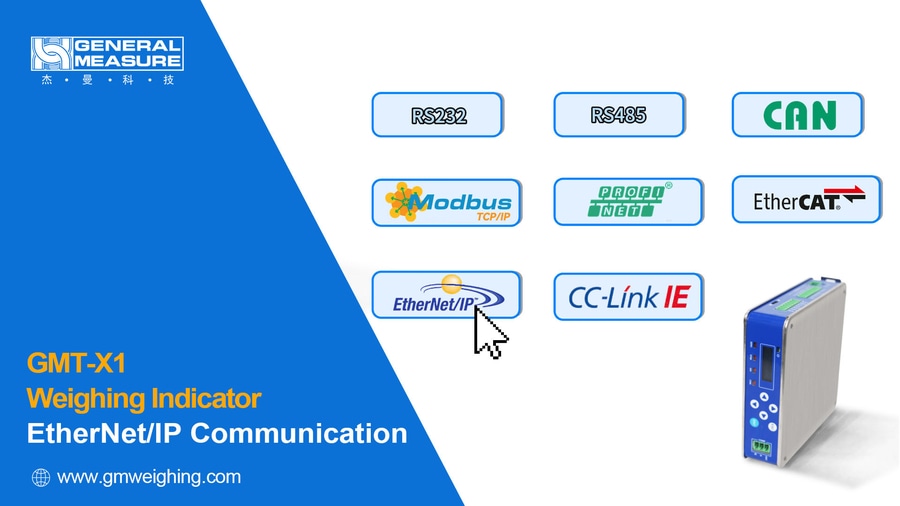
Le GMT-X1 prend en charge plusieurs méthodes de communication, notamment la communication série, la communication CAN, la communication Ethernet (Modbus TCP/IP) et la communication par bus de terrain (y compris Profinet, EtherCAT, Ethernet/IP et CC-Link IEFB).
Dans cette vidéo, nous allons montrer comment le GMT-X1 communique avec un automate Omron via EtherNet/IP.
Avant la communication, vous devez télécharger le fichier de description du GMT-X1 (fichier EDS) sur le site Web de GM : www.gmweighing.com "GMT-X1_EDS File"
Dans cette démonstration :
Le logiciel utilisé est CX-Programmer (PC IP : 192.168.101.25)
Modèle de PLC : CJ2M CPU33 (IP : 192.168.101.2)
Instrument : GMT-X1 (IP : 192.168.101.10)
Les paramètres 448X du menu instrument utilisent les paramètres par défaut de la version Lite
Le fichier EDS utilisé est la version Lite correspondante : GMT-XONE_Lite(CH)_20250319.EDS
1. Créer un nouveau projet
Ouvrez CX-Programmer, cliquez sur [New] et entrez un nom d'appareil, par exemple, NewPLC1.
Sélectionnez CJ2M comme type d'appareil (selon votre PLC), puis cliquez sur [Paramètres], sélectionnez CPU33 comme type de CPU et cliquez sur [OK].
Pour le type de réseau, sélectionnez EtherNet/IP, cliquez sur [Paramètres] et entrez l'adresse IP réelle de l'API, par exemple 192.168.101.2, puis cliquez sur [OK].
Après avoir effectué toutes les sélections, cliquez sur [OK] pour terminer la création du nouveau projet.
2. Transférer le tableau d'adresses d'E/S de l'API
Cliquez sur [Travailler en ligne], puis sur [Oui] dans la fenêtre contextuelle.
Une fois l'automate en ligne, cliquez sur [Mode programme] pour arrêter l'automate.
Double-cliquez sur [IO Table and Unit Setup].
Dans la fenêtre Table des E/S de l'API, cliquez sur [Options] → [Créer] → [Oui] → [Oui] → [Transférer].
Attendez que le transfert soit terminé, puis cliquez sur [OK].
3. Ajouter la table de routage
Dans la fenêtre PLC IO Table, développez [Built-in Port].
Cliquez avec le bouton droit de la souris sur l'unité 0, sélectionnez [Démarrer l'application spéciale] → [Démarrer uniquement], puis sélectionnez CX-Integrator et cliquez sur [OK].
Après avoir entré CX-Integrator : Cliquez sur [Paramètres de communication]
Type d'appareil : CJ2M, cliquer sur [Paramètres], Type de CPU : CPU33, puis cliquer sur [OK]
Type de réseau : Ethernet
Cliquez sur [Paramètres] → [Pilote]
Définissez l'adresse PLC actuelle (par exemple, 192.168.101.2)
Cliquez sur [OK] → [OK]
Cliquez ensuite sur [Travailler en ligne] → [Démarrer la table de routage].
Dans la nouvelle fenêtre Table de routage PLC :
Cliquez avec le bouton droit de la souris sur l'unité 0 et sélectionnez [Insert CPU SIOU] → [OK] → [Yes].
Cliquez ensuite sur [Transfer to PLC] → [Yes] → [OK].
La configuration de la table de routage est terminée. Vous pouvez maintenant fermer CX-Integrator.
4. Configuration du réseau
4.1 Ouvrir le configurateur de réseau
Retournez à la fenêtre Tableau des E/S de l'API, cliquez à nouveau avec le bouton droit de la souris sur l'unité 0, sélectionnez
[Démarrer l'application spéciale] → [Démarrer uniquement],
Sélectionnez ensuite Network Configurator dans la fenêtre contextuelle et cliquez sur [OK].
4.2 Connexion en ligne
Dans la fenêtre du configurateur de réseau :
Cliquez sur [Option] → [Select Interface] → [Ethernet I/F], et assurez-vous que Ethernet I/F est sélectionné.
Cliquez ensuite sur [Connecter].
Sélectionnez l'adaptateur réseau correspondant au segment IP et cliquez sur [OK].
Sélectionnez TCP:2, cliquez sur [OK], puis sélectionnez Ethernet/IP_1 et cliquez sur [OK] pour terminer la connexion.
4.3 Charger le fichier EDS
Cliquez sur [Installer EDS].
Localisez et sélectionnez le fichier EDS préparé pour la version Lite :
GMT-XONE_Lite(CH)_20250319.EDS
Cliquez sur [Open] pour terminer l'installation de l'EDS.
4.4 Configuration du nœud de réseau
Dans la liste du matériel sur le côté gauche, trouver CJ2M-EIP21 et GMT-Xone, et double-cliquer dessus.
Les nœuds de l'automate et de l'instrument apparaissent à droite.
Cliquez avec le bouton droit de la souris sur GMT-Xone et sélectionnez [Change Node Address] (Modifier l'adresse du nœud),
Définissez la nouvelle adresse IP sur 192.168.101.10, puis cliquez sur [OK].
Cliquez ensuite avec le bouton droit de la souris sur le nœud PLC et sélectionnez [Change Node Address] (Modifier l'adresse du nœud),
Définissez la nouvelle adresse IP sur 192.168.101.2, puis cliquez sur [OK].
La configuration du nœud de réseau est terminée.
4.5 Création d'une mémoire associée
Double-cliquer sur le nœud PLC, cliquer sur [Tag Sets], puis sur [Edit Tags].
Dans In-Consume, cliquez sur [Nouveau] :
Nom : D100 (correspondant à l'adresse de début d'entrée de l'instrument)
Taille : 20 (10 mots = 20 octets)
Cliquez sur [Register], puis sur [Close].
Dans Out-Consume, cliquez sur [New] :
Nom : D200 (correspondant à l'adresse de départ de la sortie de l'instrument)
Taille : 16 (8 mots = 16 octets)
Cliquer sur [Register], puis sur [Close].
Cliquez sur [OK] → [Oui].
Cliquez ensuite sur [Connexions], cliquez sur l'icône Enregistrer et double-cliquez sur GMT-XONE.
Pour Input Tag Set et Output Tag Set, sélectionnez respectivement D100 et D200 dans la liste déroulante.
Cliquer sur [Register], puis sur [Close].
Après l'enregistrement, la liste Register Device List affiche les adresses de mémoire IO correspondant à l'instrument.
Cliquer sur [OK].
4.6 Téléchargement de la configuration du réseau
Dans le configurateur de réseau, cliquez sur :
[Télécharger sur le réseau] → [Oui] → [Oui]
Attendez que le téléchargement soit terminé, puis cliquez sur [OK].
La configuration globale du réseau et le téléchargement sont alors terminés.
5. Lecture des données cycliques
Retourner à la fenêtre du CX-Programmer.
Cliquez sur [View] → [Windows] → [Watch].
Dans la fenêtre Sheet1, double-cliquez sur une ligne vide :
Adresse : D100
Type de données : REAL
Cliquez sur [OK].
Lorsque l'automate est en ligne, vous pouvez voir la valeur de poids actuelle de l'instrument (format à virgule flottante).
D'autres opérations de lecture/écriture de données peuvent être configurées en créant des variables symboliques conformément au tableau d'adresses d'E/S fourni dans le manuel de l'instrument.
C'est tout pour la démonstration de la communication entre le GMT-X1 et l'automate Omron.
Si vous souhaitez en savoir plus sur les fonctions détaillées de cet instrument, suivez la rubrique Mesure générale.