Voir la traduction automatique
Ceci est une traduction automatique. Pour voir le texte original en anglais cliquez ici
#Tendances produits
{{{sourceTextContent.title}}}
Comment communiquer entre GMT-X4 et l'automate via le protocole PROFINET ?
{{{sourceTextContent.subTitle}}}
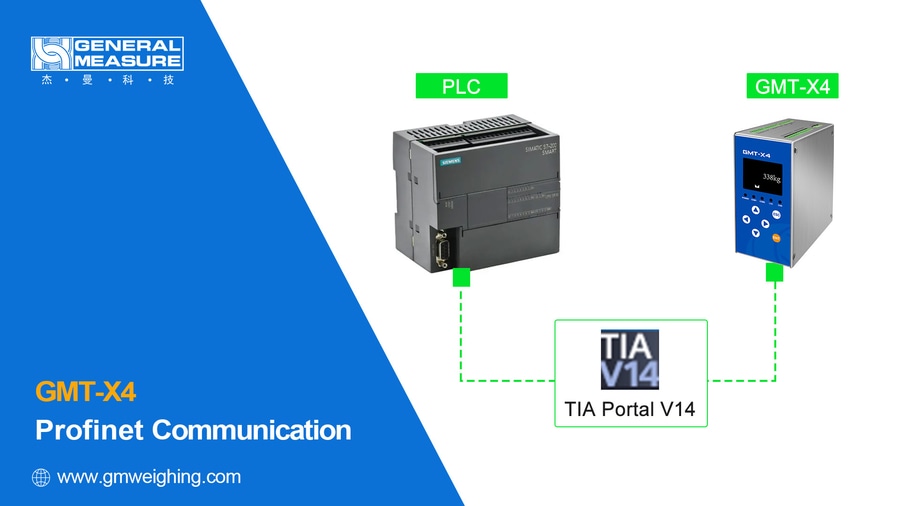
Bienvenue sur le canal de General Measure. Aujourd'hui, nous allons expliquer comment communiquer le GMC-X4 avec le PLC via le protocole PROFINET.
{{{sourceTextContent.description}}}
Bonjour à tous ! Bienvenue sur le canal de General Measure. Aujourd'hui, nous allons expliquer comment communiquer le GMC-X4 avec le PLC via le protocole PROFINET.
GMT-X4 supporte plusieurs interfaces de communication :
Communication série (RS232/RS485)
Communication CAN
Communication Ethernet (Modbus TCP/IP)
Communication par bus de terrain (y compris PROFINET, EtherCAT, Ethernet/IP et CC-Link IE)
Dans ce tutoriel, nous allons montrer comment communiquer le GMT-X4 avec l'automate via le protocole PROFINET.
Avant de communiquer, vous devez télécharger le fichier GSD du GMT-X4 sur le site Web de General Measure et vous souvenir de l'adresse de téléchargement.
Le logiciel utilisé pour la démonstration est TIA Portal V14.
1. Création d'un nouveau projet
Cliquez sur [Create New Project] (Créer un nouveau projet), indiquez le nom du projet comme GMT-X4 (* Conseil : il est préférable que le nom du projet soit en caractères anglais) et cliquez sur [Create] (Créer).
Ouvrir [Device and Network], entrer dans Add New Device, ajouter d'abord le type correspondant d'appareil PLC, choisir la version et cliquer sur [Add]. (* Conseil : l'opération est basée sur le type d'appareil PLC auquel vous êtes connecté)
2. Ajouter un équipement d'instrumentation
Cliquer sur [Options] dans [Manage General Station Description Files] pour importer le fichier GSD du GMC-X4 (fichier sauvegardé sur le site Web officiel au début), sélectionner le fichier, cliquer sur [Install]. Après l'installation, attendre que le répertoire du matériel soit mis à jour, puis cliquer sur [Device Configuration] dans la barre d'équipement à gauche, cliquer sur [Network View] et sélectionner [PROFINET IO] dans [Other Field Devices]. Cliquez sur [I/O], recherchez l'appareil de mesure correspondant au fichier GSD que vous venez d'installer, double-cliquez pour le sélectionner, puis cliquez sur Connect Instrument Device and PLC (Connecter l'appareil de mesure et l'API).
3. Attribuer un nom à l'appareil
Attribuez ensuite l'adresse IP de l'automate. Cliquez sur [PLC Devices] et définissez l'adresse IP de l'automate
Attribuez ensuite l'adresse IP de l'instrument, cliquez sur [Instrument Device] et définissez l'adresse IP de l'instrument
Modifiez le nom de l'appareil PN de l'instrument, le nom de l'appareil est l'identification unique pour la communication PN. Ensuite, réaffectez le nom de l'appareil, cliquez avec le bouton droit de la souris sur l'appareil, sélectionnez [Assign Device Name], cliquez sur [Update List], recherchez l'adresse MAC correspondant à l'appareil, sélectionnez [Assign Name] et cliquez sur [Close] une fois l'affectation terminée.
4 Lecture et écriture de paramètres non cycliques
Cliquer sur [Ungrouped Devices] dans la barre des périphériques de gauche, sélectionner "IN1_1", cliquer avec le bouton droit de la souris sur [Properties] et modifier les paramètres de la GMC-X4 dans les paramètres du module. Dans le cas de la modification de [unit], une fois la modification terminée, les paramètres seront écrits dans l'instrument. Nous pouvons voir l'unité modifiée dans l'instrument.
5. Compilation et téléchargement
Cliquez sur le bouton [Compiler] pour compiler la configuration. Après la compilation, cliquez sur [Download to the device] pour accéder à l'interface de téléchargement. Cliquez ensuite sur [Start Search] pour trouver le périphérique PLC correspondant, cliquez sur [Load], cliquez sur [Stop All] pour charger la configuration dans le PLC. Une fois le chargement terminé, cochez [Start All] et cliquez sur [Finish]. Le téléchargement de la configuration est alors terminé et l'interface de téléchargement est automatiquement fermée.
Cliquez sur [Go Online]. Une coche verte affichée dans la barre gauche de l'appareil indique que l'appareil a établi une connexion de communication.
6. Lecture/écriture des paramètres de la boucle
Différents paramètres de l'instrument peuvent être réglés à l'aide des paramètres du cycle de lecture/écriture (voir la liste des paramètres dans le manuel, P45-46).
Par exemple : Etalonnage du zéro en utilisant la demande d'écriture de la valeur de l'adresse et des données d'entrée, et lecture du millivolt de l'étalonnage du zéro en utilisant la demande de lecture de l'adresse.
Cliquez sur [Instrument Device], puis sur [Device View] pour interroger l'adresse attribuée à l'instrument par le logiciel TIA, qui est divisée en adresses I et Q.
Cliquez d'abord sur [Go Offline], cliquez sur [PLC tags] à gauche et sélectionnez [Default tag table]. (Manuel P44-45, vérifier l'adresse du module IO du mode combiné GMT-X4 du paramètre de boucle PN. On sait que l'[adresse modbus de la valeur à écrire] et les [données d'entrée] correspondent respectivement à Q6 et Q10, tandis que l'[adresse à lire] et la [valeur à lire] sont respectivement Q14 et I34. ) Saisir les [Nom], [Type de données], [Adresse] correspondants dans le tableau des variables par défaut. Cliquez sur [Télécharger] et, après le chargement, cliquez sur [Mettre en ligne] ; Cliquez sur [Ajouter un nouveau tableau de surveillance] dans [Tableaux de surveillance et de force] sur le côté gauche, importez les paramètres du tableau de variables par défaut dans le tableau de surveillance et activez [Toutes les surveillances]. Sélectionnez le format d'affichage correspondant. Vérifier les types de données dans le tableau des adresses de communication modbus dans le manuel pour obtenir le format d'affichage correspondant. (Manuel P25-29, types de données dans le tableau des adresses de communication modbus).
Inscrivez 608 pour l'[adresse de la valeur à écrire], 1 pour la valeur à écrire et 608 pour l'[adresse à lire]. Cliquer sur [Modifier toutes les valeurs sélectionnées] pour vérifier si la valeur de [Valeur lue] est cohérente avec le millivolt étalonné au point zéro. Si c'est le cas, la lecture/écriture est réussie.
C'est tout pour la démonstration de la communication PN GMT-X4. Si vous souhaitez en savoir plus sur cet instrument, n'hésitez pas à contacter General Measure.