Voir la traduction automatique
Ceci est une traduction automatique. Pour voir le texte original en anglais cliquez ici
#Tendances produits
{{{sourceTextContent.title}}}
Comment communiquer entre GMT-X4 et Modbus Poll via Modbus TCP/IP ?
{{{sourceTextContent.subTitle}}}
Dans ce tutoriel, nous allons montrer comment communiquer entre le GMT-X4 et l'outil Modbus Poll via Modbus TCP/IP.
{{{sourceTextContent.description}}}
Bonjour à tous, bienvenue sur le canal de General Measure.
Dans cette session, nous allons montrer comment communiquer entre le GMT-X4 et l'outil Modbus Poll via Modbus TCP/IP.
Méthodes de communication du GMT-X4
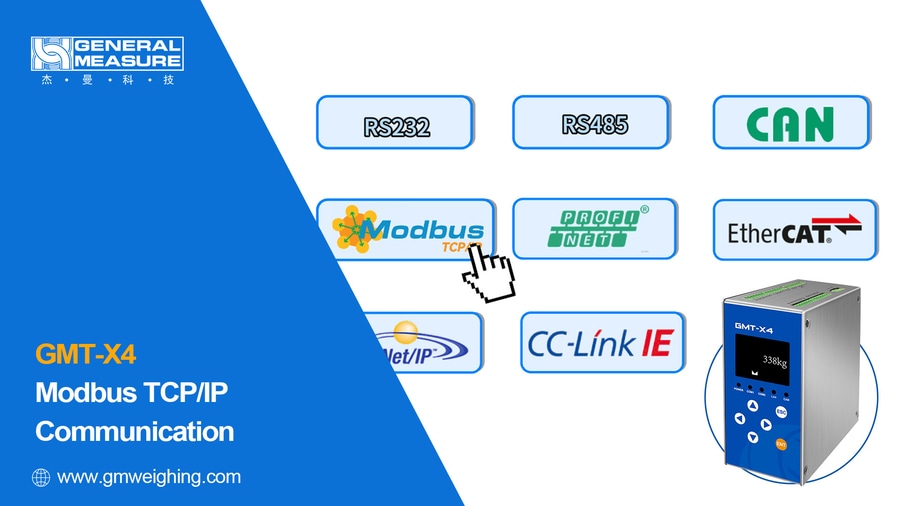
Le GMT-X4 prend en charge plusieurs interfaces de communication :
Communication série (RS232 et RS485)
Communication CAN
Communication Ethernet (Modbus TCP/IP)
Communication par bus de terrain (y compris PROFINET, EtherCAT, Ethernet/IP et CC-Link IE)
Dans cette vidéo, nous nous concentrerons sur la communication Modbus TCP/IP via le port Ethernet du GMT-X4.
Connexion matérielle
Tout d'abord, connectez le port Ethernet de l'instrument GMT-X4 à votre ordinateur à l'aide d'un câble réseau.
Paramètres de communication
IP local
Sur l'interface principale du GMT-X4, appuyez sur Enter pour accéder au menu de calibrage.
Appuyez sur la touche droite pour accéder au menu des paramètres de communication, puis appuyez sur la touche bas pour sélectionner 4. TCP-IP et appuyez sur Enter.
Sélectionnez 4.1 [Local IP], puis utilisez les touches Haut/Bas pour définir l'adresse IP en fonction de l'ordinateur hôte.
Appuyez sur la touche Entrée pour confirmer.
(Conseil : vérifiez l'adresse IP de votre ordinateur et assurez-vous que l'instrument se trouve dans le même segment de réseau. La valeur indiquée dans la vidéo ne sert qu'à des fins de démonstration)
2.Masque de sous-réseau
Appuyez sur la touche Bas pour sélectionner [Subnet Mask], puis appuyez sur Enter pour accéder à l'interface de configuration.
Utilisez les touches Haut/Bas pour définir le masque de sous-réseau en fonction de la configuration de votre réseau.
Appuyez sur Enter pour confirmer.
(Conseil : vérifiez le masque de sous-réseau de votre ordinateur. Assurez-vous que les deux se trouvent dans le même segment de réseau. La valeur indiquée dans cette démonstration n'est donnée qu'à titre de référence. )
3.Passerelle
Appuyez sur la touche Bas pour sélectionner [Passerelle], puis appuyez sur Entrée.
Utilisez les touches Haut/Bas pour définir la passerelle en fonction de votre environnement réseau.
Appuyez sur Enter pour confirmer.
(Conseil : Confirmez la passerelle de votre réseau local et assurez-vous de la cohérence avec les paramètres de l'instrument)
4.Connexion 1
Sélectionnez [Connexion 1], puis appuyez sur Entrée.
4.1 Numéro de port
Choisissez 4.4 [Numéro de port], utilisez les touches Haut/Bas pour définir le numéro de port.
La valeur par défaut est 502
Appuyez sur Enter pour confirmer.
(Conseil : ici, la valeur par défaut du port TCP est 502. Veillez à ce qu'elle corresponde à la configuration de l'ordinateur hôte)
4.2 Protocole de communication
Appuyez sur la touche Bas pour sélectionner [Protocole de communication], appuyez sur Entrée et choisissez Modbus/TCP.
Appuyez sur Enter pour confirmer.
4.3 Mode double mot
Appuyez sur la touche Bas pour sélectionner [Mode double mot], appuyez sur Entrée et choisissez le format requis.
La valeur par défaut est AB-CD
Appuyez sur Entrée pour confirmer.
4.4 Protocole de transmission continue
Cette démonstration utilise le protocole Modbus/TCP, qui n'est pas un protocole de transmission continue, l'intervalle d'envoi continu n'a pas besoin d'être défini.
(Conseil : ce paramètre permet d'éviter les erreurs de communication dues à une vitesse de transmission des données excessive. Ne le réglez qu'en cas de nécessité)
Si vous devez activer plusieurs connexions (Connexion 2-Connexion 6), répétez les mêmes étapes que pour la Connexion 1.
4. Paramètres du logiciel PC
Une fois la configuration de l'instrument terminée, ouvrez votre ordinateur et configurez Modbus Poll comme suit :
Dans Modbus Poll, cliquez sur Connexion → Connecter.
Configurez les paramètres, de la même manière que les instruments.
Type de connexion : Modbus TCP/IP
Adresse IP : Entrer la même adresse IP que celle définie sur le GMT-X4
Port du serveur : 502
Cliquez sur OK pour vous connecter.
Lorsque la communication est réussie, le voyant LAN du GMT-X4 clignote, indiquant une communication normale.
La valeur de poids affichée sur le GMT-X4 correspondra aux données affichées dans Modbus Poll.
C'est ainsi que vous établissez la communication entre le GMT-X4 et Modbus Poll via Modbus TCP/IP.
Dans la prochaine vidéo, nous montrerons comment le GMT-X4 communique avec un PLC en utilisant le protocole PROFINET.